
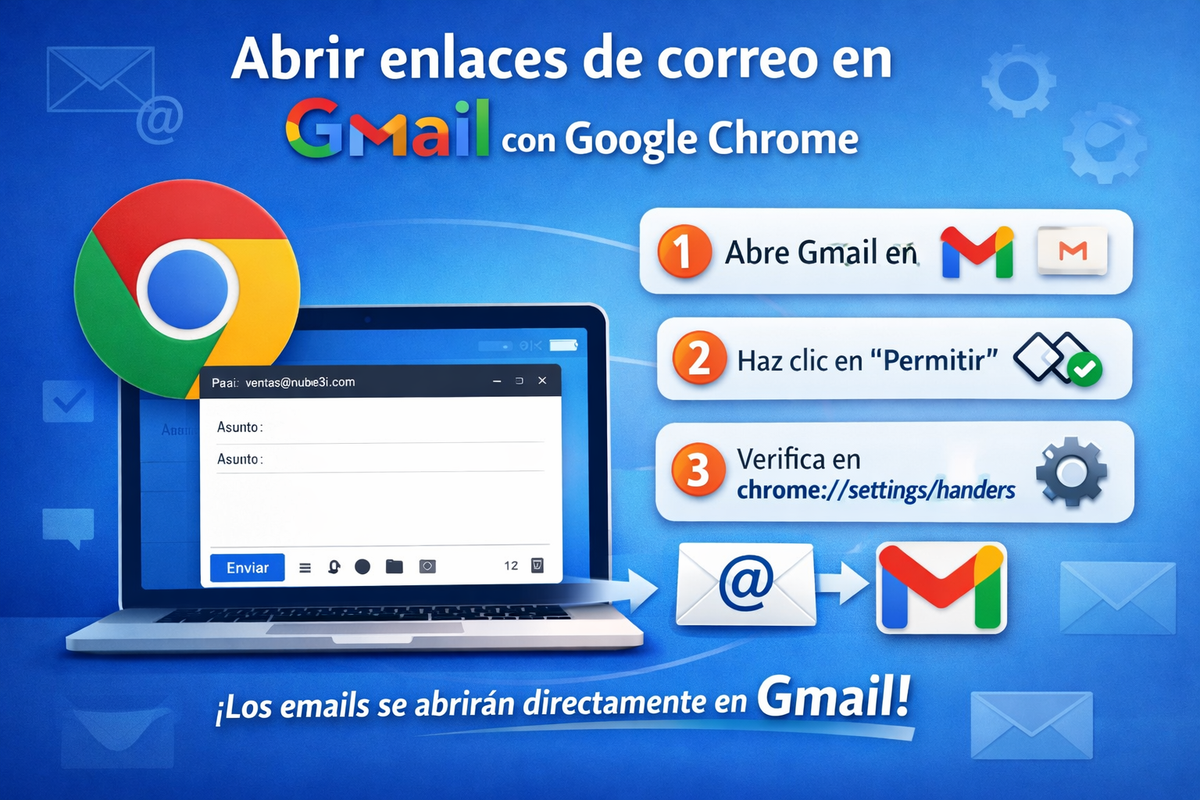
Cuando un cliente pulsa en un botón de “Contactar” o en un enlace de correo electrónico en una web, lo normal es que espere que se abra Gmail…
pero muchas veces lo que ocurre es justo lo contrario: se abre Outlook, un programa que no está configurado o una aplicación que nadie usa.
Esto provoca una fricción innecesaria y, en muchos casos, hace que el usuario abandone antes de enviar el correo.
La buena noticia es que Google Chrome permite configurar Gmail como gestor por defecto de los enlaces de correo (mailto:). Se hace una sola vez y a partir de ese momento todos los correos se abren correctamente en Gmail.
Aquí te explicamos cómo hacerlo paso a paso.
Qué es un enlace mailto y por qué da problemas
Un enlace de tipo:
mailto:info@tuempresa.com
le dice al navegador:
“abre la aplicación de correo que esté configurada en este ordenador”.
Si el equipo tiene Outlook mal configurado, o no tiene ningún cliente de correo, el resultado suele ser:
-
Ventanas de error
-
Programas que no se usan
-
El usuario se rinde y no envía el mensaje
Por eso es tan importante asociar estos enlaces a Gmail, que es el correo que usan la mayoría de empresas y autónomos.
Paso 1 — Entra en Gmail desde Chrome
Abre Google Chrome y accede a:
Es importante que lo hagas desde Chrome, no desde otro navegador.
Paso 2 — Activa Gmail como gestor de correos
Mira la barra de direcciones del navegador (donde aparece la URL).
A la derecha verás un icono con forma de dos rombos o de documento con un símbolo.
Ese icono significa que Gmail está diciendo a Chrome:
“Puedo gestionar los enlaces de correo”
Haz clic y pulsa:
Permitir
Paso 3 — Comprueba que está activo
En Chrome, escribe en la barra de direcciones:
chrome://settings/handlers
En la sección Administradores, debe aparecer:
mail.google.com
Si está ahí, todo está correctamente configurado.
A partir de ahora, qué ocurre
Desde ese momento, cuando pulses en cualquier enlace de correo como:
mailto:ventas@nube3i.com
Chrome abrirá directamente:
-
Gmail
-
Con el destinatario ya rellenado
-
Listo para escribir y enviar
Sin Outlook, sin ventanas raras y sin errores.
Por qué esto es importante para una empresa
Cada fricción extra reduce las posibilidades de que un cliente te contacte.
Si el correo no se abre bien:
-
El cliente pierde tiempo
-
Se frustra
-
Y muchas veces abandona
Configurar Gmail como gestor de correo hace que contactar con tu empresa sea inmediato, sencillo y sin obstáculos.
Cómo lo aplicamos en Nube3i
En Nube3i cuidamos estos detalles porque forman parte de la experiencia digital de una pyme moderna.
Si un cliente quiere contactar contigo desde tu web, desde tu tienda online o desde un email automático, todo debe funcionar sin fricciones, igual que ocurre con:
-
La facturación
-
El CRM
-
La tienda online
-
El TPV
Todo conectado, todo simple, todo en un solo entorno.
Si quieres que tu empresa funcione así de fluida desde el primer día, Nube3i te permite tenerlo todo listo en minutos.
